Struktura promptu
Definujte subjekt, prostředí, osvětlení a technické parametry kamery. Správný technický popis eliminuje artefakty a zbytečné iterace v Midjourney nebo DALL-E.
Číst o analýze textu →Technický manuál pro implementaci generativních modelů do firemního workflow. Zvyšte kvalitu vizuálních výstupů bez externích grafiků.
Definujte subjekt, prostředí, osvětlení a technické parametry kamery. Správný technický popis eliminuje artefakty a zbytečné iterace v Midjourney nebo DALL-E.
Číst o analýze textu →Nastavte správný poměr stran pomocí příkazů --ar 16:9 pro prezentace. Využívejte upscaling pro tiskové materiály v rozlišení 300 DPI.
Hardwarové nároky →Vylučte nežádoucí prvky jako text v obraze, deformace nebo nereálné stíny. Přesná specifikace toho, co v obraze nechcete, šetří čas.
Integrace do workflow →Pro dosažení vizuální jednoty využijte funkci Style Reference (SREF). Nahrajte referenční obrázek vaší firemní identity a nechte AI extrahovat barevnou paletu a texturu. Tento postup zajistí, že všechny generované ilustrace budou vypadat, jako by pocházely od jednoho autora. Bez tohoto kroku hrozí, že každá část prezentace bude mít jiný vizuální charakter, což působí neprofesionálně.
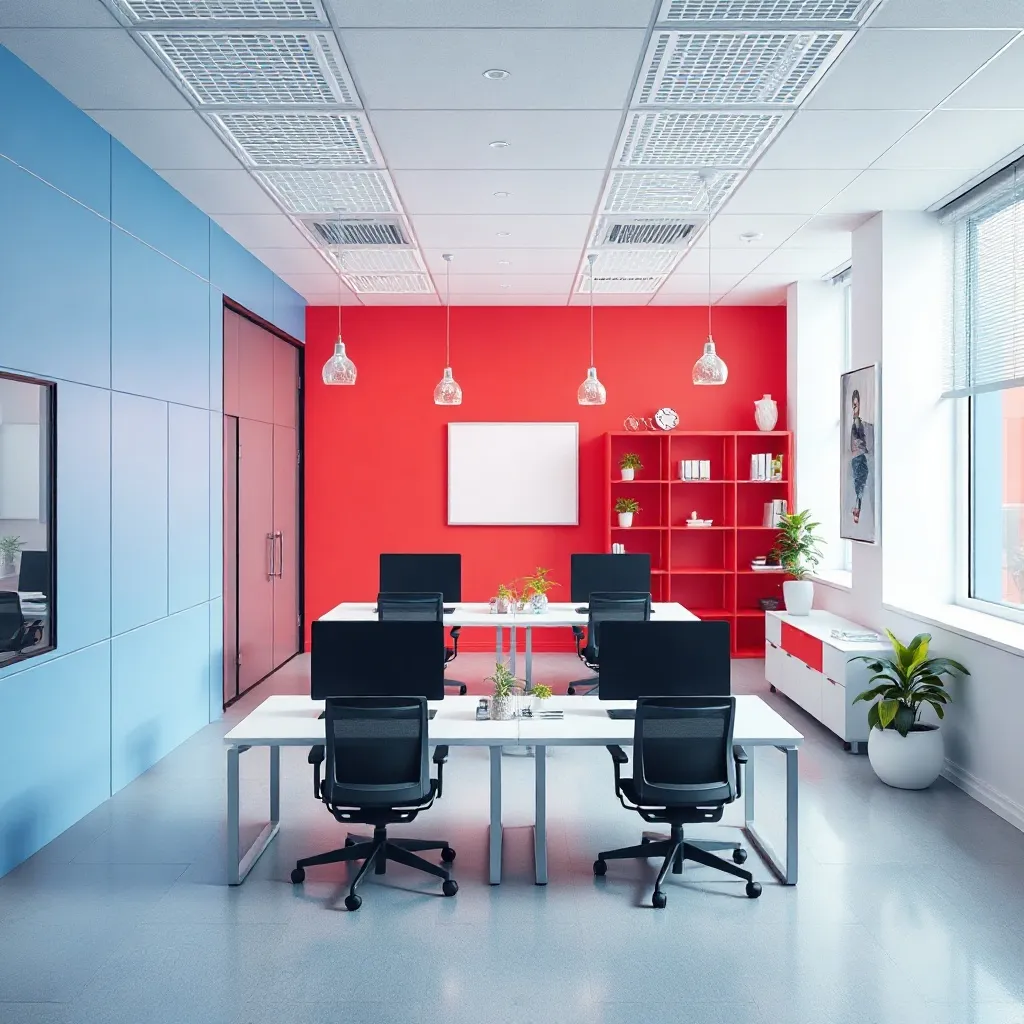
Při práci se Stable Diffusion nebo Midjourney fixujte parametr --seed. Tento unikátní identifikátor šumu umožňuje reprodukovat téměř identické kompozice s drobnými změnami v obsahu. Pokud potřebujete sérii ikon, použijte stejný seed a měňte pouze klíčová slova v promptu. Tímto způsobem vytvoříte ucelenou sadu grafických prvků, které sdílejí stejnou geometrii a tloušťku čar.
⚠️ Důležité: Vždy kontrolujte autorská práva u modelů trénovaných na specifických umělcích. Pro firemní účely doporučujeme využívat modely s komerční licencí, jako je Adobe Firefly.
Moderní AI nástroje umožňují provádět komplexní retuše a úpravy během několika sekund. Zapomeňte na ruční ořezávání pozadí nebo retušování log.
Rozšiřte pozadí obrázku, který se nevejde do formátu 16:9. AI dopočítá chybějící pixely na základě kontextu původní fotografie, čímž vytvoří přirozený přechod bez viditelných švů.
Použijte API nástrojů jako Remove.bg nebo Adobe Express pro hromadné odstranění pozadí u produktových fotografií. Tento proces lze integrovat přímo do vašeho úložiště souborů.
Pomocí nástrojů jako ClipDrop můžete změnit směr a barvu světla na portrétech zaměstnanců, aby odpovídaly vizuálnímu tónu prezentace bez nutnosti nového focení.
| Nástroj | Klíčová funkce | Úspora času |
|---|---|---|
| Gamma.app | Generování celých prezentací z textového zadání včetně obrázků. | Vysoká (80 %) |
| Canva Magic Design | Automatické rozvržení prvků na slidu podle obsahu. | Střední (50 %) |
| Beautiful.ai | Chytré šablony, které se automaticky přizpůsobují množství textu. | Vysoká (70 %) |
Při používání AI pro layout vždy zkontrolujte čitelnost textu na pozadí. Generované obrázky bývají často příliš kontrastní. Použijte poloprůhlednou vrstvu (overlay) mezi obrázkem a textem pro zajištění přístupnosti.
Více o ochraně firemních dat při nahrávání do těchto nástrojů najdete v sekci Bezpečnost a ochrana dat.
Začněte implementovat AI grafické nástroje do svého týmu ještě dnes. Zvyšte efektivitu přípravy prezentací až o 70 %.